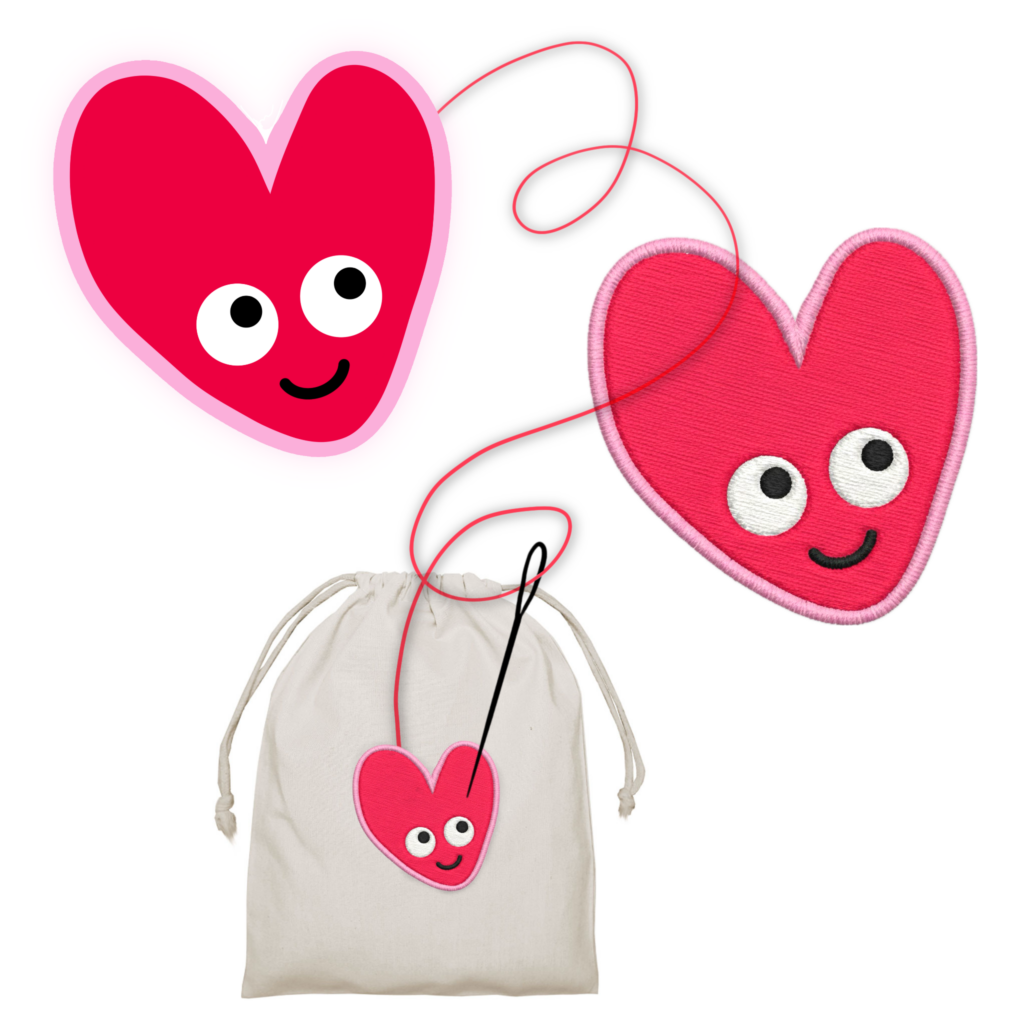
Du willst deine Procreate-Illustration endlich als Stickerei auf Stoff sehen, bist aber ratlos beim Dateiformat? Kann Procreate eigentlich direkt Stickdateien ausspucken? Kurze Antwort: Nope! Okay, Blogartikel zu Ende… Schön wär’s! Ganz so einfach lasse ich dich natürlich nicht im Regen stehen. Ich zeige dir heute drei Wege, wie ich meine Procreate-Designs fit für die Nadel mache. Lets go!
Kurzes Fach-Gesimpel vorab
Procreate ist ein pixelbasiertes Programm. Das heißt, dein Bild besteht aus Millionen kleiner Farbpunkte. Eine Stickmaschine verarbeitet Daten anders. Sie kann mit Bildpunkten nichts anfangen. Sie braucht Koordinaten – quasi ein Navi, das ihr sagt: „Fahre zu Punkt X/Y, senke die Nadel, ziehe den Faden“. Deshalb gibt es Zwischenschritte, wie aus deiner Procreate-Datei ein Dateiformat für den Stick erstellt werden kann. Und damit dein Design nicht im Daten-Chaos endet, musst du es in Procreate richtig vorbereiten.
Datei vorbereiten: Halte es, wenn möglich, simpel
- Format und Farbraum: Wähle die Leinwandgröße möglichst nicht zu klein oder zu groß aus. Weißt du im Vorfeld bereits, dass deine Stickerei 5×5 cm groß wird, dann lege die Procreate Datei dementsprechend mit 300 dpi an. RGB oder CMYK spielen in diesem Fall keine Rolle, da du beim Stick die Garnfarbe auswählen kannst. Die Stickerei hat meist Farbpaletten zur Auswahl. Nutzt du einen regionalen Anbieter hast du sogar die Möglichkeit die Garnfarben live zu sehen.
- Design: Stickmaschinen mögen keine Unordnung. Weiche Schatten, Glitzer-Effekte oder verwaschene Pinsel sehen auf dem Display super aus, sind beim Sticken aber ein Albtraum.
- Wähle klare Kanten: Nutze zum Zeichnen am besten einen Pinsel mit harten Kanten (z. B. den „Monoline“).
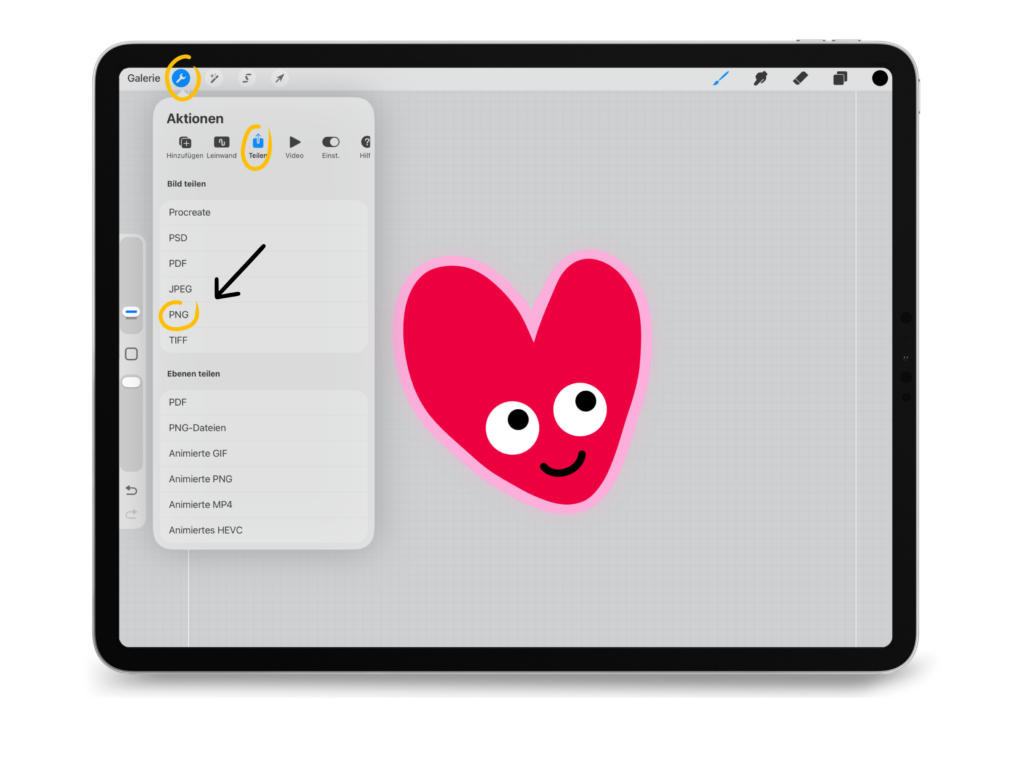
- Dateiformat: Speichere dein Bild als PNG mit transparentem Hintergrund. Warum? Dann muss die Sticksoftware nicht raten, was Hintergrund und was dein eigentliches Motiv ist.
Drei unterschiedliche Wege zum Stick-Produkt
Variante A
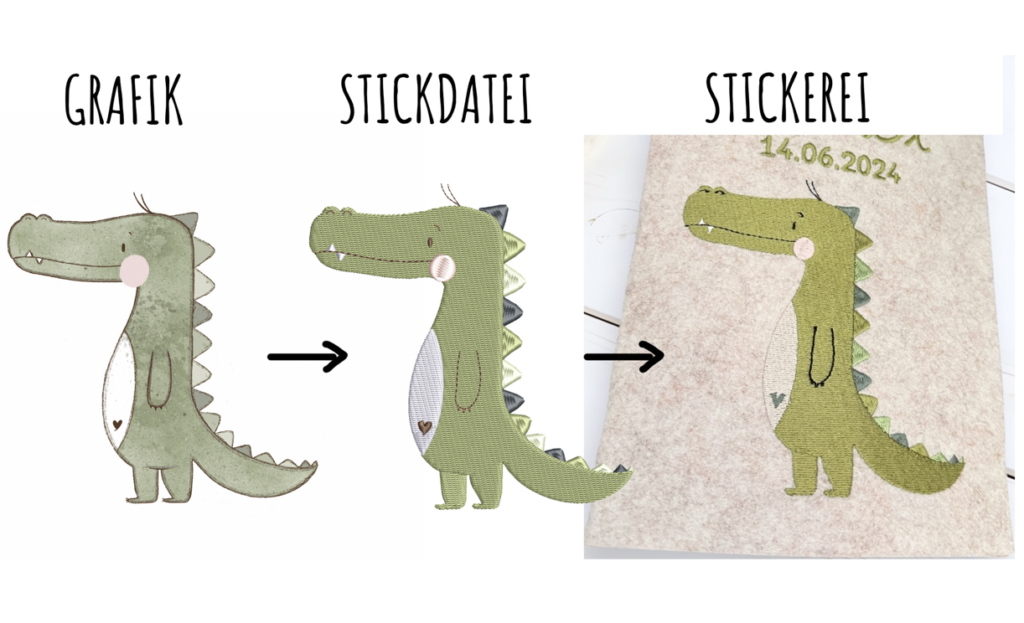
Stickdatei vom Profi erstellen lassen und unabhängig sein.
Variante B
Stickprodukt direkt bestellen, ohne Zwischenschritt.
Variante C
Stickdatei mit einem speziellen Programm erstellen.
A. Stickdatei vom Profi erstellen lassen
Ich arbeite am liebsten mit Menschen zusammen, die ihr Handwerk wirklich verstehen – echte Profis eben. Außerdem schlägt mein Herz für kleine Unternehmen. Auf der Suche nach jemandem für meine Stickdatei bin ich auf www.stick-boutique.de gestoßen. Das Ganze ist herrlich unkompliziert: Du stellst deine Anfrage, bekommst ein faires Angebot und bei Bedarf direkt Tipps zur Optimierung oben drauf. So spare ich mir die Zeit, mich selbst in die Tiefen der Stick-Theorie einzufuchsen. Ob Baumwolle, Filz, Cappy oder Shirt – Profis wissen genau, wie das Motiv am Ende optimal aussieht.
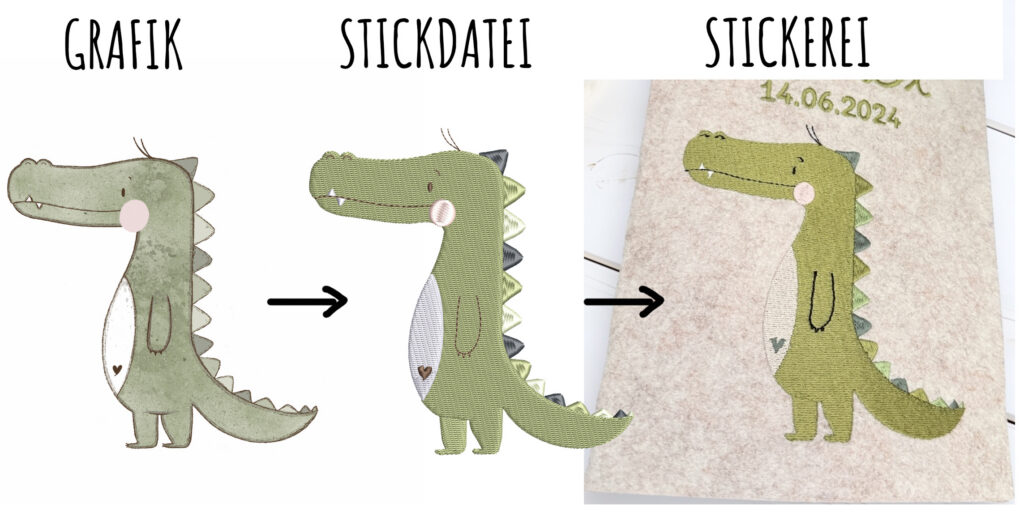
Ein riesiger Pluspunkt: Du bekommst eine Datei, die du flexibel bei verschiedenen Stickereien nutzen kannst. Das ist nicht selbstverständlich. Wenn du nämlich direkt bei einer Stickerei Produkte bestellst und dort die Datei erstellen lässt, behalten viele die Datei ein und geben dir nur die fertigen Produkte. Mein Tipp: Informiere dich da unbedingt vorher, damit du flexibel bleibst.
B. Produkt direkt bei einer Stickerei bestellen
Du kannst deine Procreate-Datei – am besten als PNG mit transparentem Hintergrund – direkt an eine Stickerei senden. Dort wählst du dein Wunschprodukt aus und fragst die Kosten an.
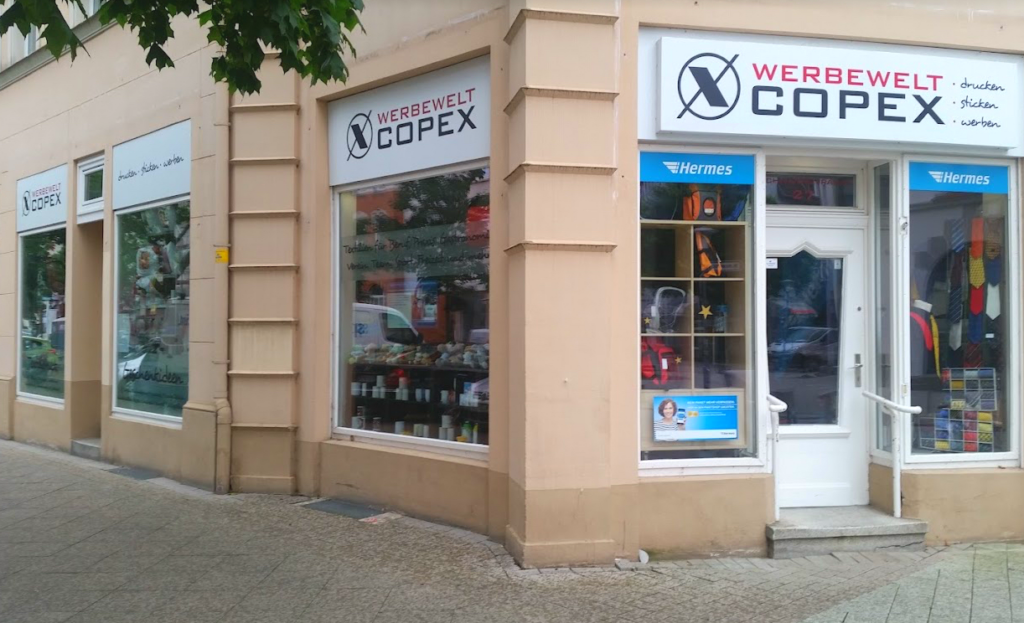
Ein kurzer Vorab-Check lohnt sich: Je detailreicher deine Zeichnung ist, desto aufwendiger ist die Umwandlung in eine hochwertige Stickdatei. Zudem spielen die Größe des Motivs und der Materialverbrauch (Garn) eine Rolle für den Preis. Bei der Suche nach dem passenden Anbieter achte ich persönlich gerne auf Regionalität und Nachhaltigkeit, aber natürlich müssen auch Qualität, Preis und Lieferzeit stimmen. Für Stickereien im Raum Hannover kann ich Copex sehr empfehlen. Da ich dort früher selbst tätig war, kenne ich die Arbeitsweise und das Team persönlich und kann die Qualität absolut garantieren.
Kleiner Tipp am Rande: Frage unbedingt nach, ob du die fertige Stickdatei auch als Datei bekommst. Meistens behalten Stickereien diese nämlich ein. Wenn du dein Design später noch woanders verwenden willst, ist es gut, das vorher geklärt zu haben!
C. Stickdatei selbst erstellen
Du brauchst eine Software, die dein Bild in Stiche umwandelt. Das nennt man „Punchen“. Es gibt Programme wie Ink/Stitch (gratis) oder einfachere Apps, die das fast automatisch machen. Dort wird die Pixeldatei zunächst in eine Vektordatei umgewandelt, und im Anschluss die Stickdatei erstellt. Das Programm https://inkstitch.org/de/ zu erklären würde hier den Rahmen sprengen. Es gibt diverse Tutorials, die den Vorgang erklären. Wenn du Zeit und Lust hast, dann fuchse dich gern rein. Falls nicht, nutze die anderen beiden Optionen (A. & B.).
Vorteile von Ink/Stitch:
- Gratis & Open Source: Kostet keinen Cent (Profi-Software kostet oft 500 €+).
- Vektorbasiert: Verwandelt deine Zeichnungen perfekt in präzise Pfade für die Maschine.
- Maximale Kontrolle: Du bestimmst jeden Stich, die Richtung und die Dichte selbst.
- Riesige Community: Unzählige kostenlose Tutorials und Hilfe bei Problemen.
- Flexibel: Läuft auf jedem Betriebssystem (Windows, Mac, Linux).
Wenn alles fertig ist, speicherst du die Datei in dem Format, das deine Maschine oder die von der Stickerei (vorab informieren) versteht, meistens .PES oder .DST.
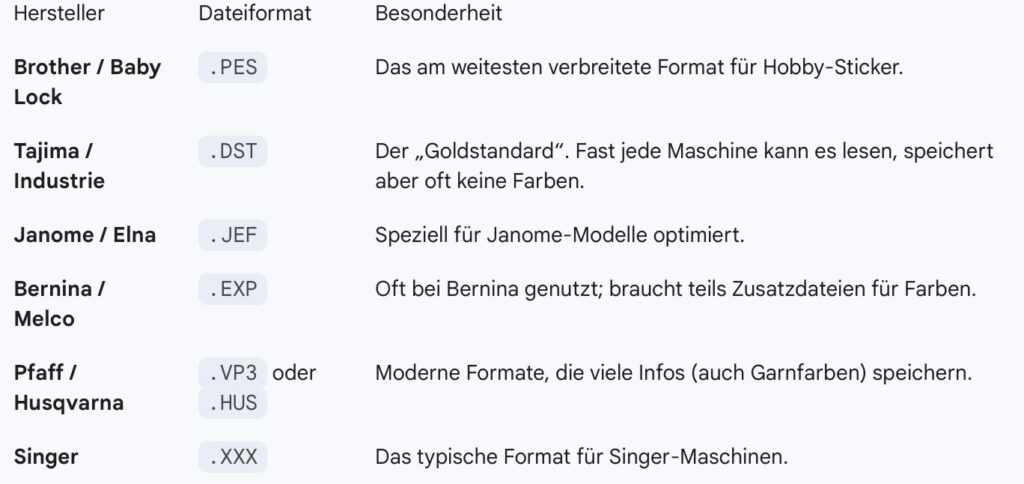
Nice to know: Die gängigsten Maschinenformate
Je nachdem, welche Marke die Stickmaschine hat, benötigt sie ein anderes Dateiformat:
Persönliches Fazit:
Meine Favoriten sind Weg A und B – damit fahre ich persönlich am besten. Mein wichtigster Tipp für euch: Plant das Design von hinten nach vorne. Bevor ihr den Stift in Procreate ansetzt, überlegt euch kurz: Wie groß soll’s werden? Welcher Stoff? Welches Garn? Welche Stickart? Wer diese Eckdaten im Kopf hat, spart sich später das lästige Umbauen. Holt euch ggf. Stickprofis an die Seite!

Neugierig auf alles rund ums Drucken, meine Workshops oder ein bisschen mehr über mich? Dann hüpf in meinen kostenlosen Newsletter! Als kleines Dankeschön bekommst du meinen Druck-Guide, der dir zeigt, wie du deine Procreate-Illustrationen perfekt für den Druck vorbereitest.